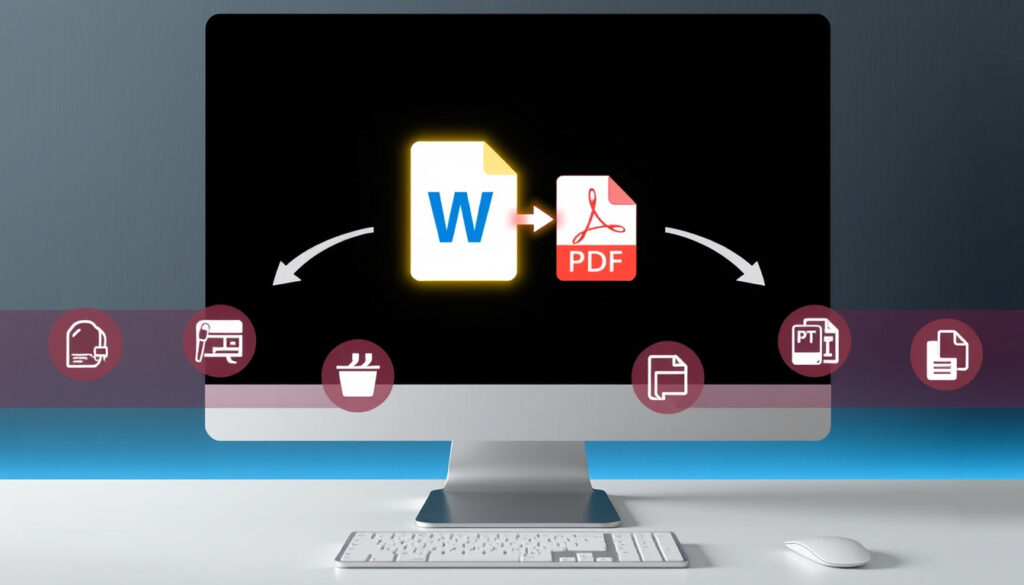
Word Dokument in PDF Umwandeln – Alle Methoden im Überblick
Word-Dokumente lassen sich auf verschiedenen Wegen in PDF-Dateien umwandeln – sei es direkt in Microsoft Word, über kostenlose Online-Konverter oder mit alternativer Software. Die Wahl der richtigen Methode hängt vom Budget, der Dateianzahl und den Sicherheitsanforderungen ab. Dieser Ratgeber erklärt alle Möglichkeiten Schritt für Schritt.
Das PDF-Format eignet sich besonders gut zum Teilen, Drucken und Archivieren von Dokumenten, da es die Formatierung zuverlässig beibehält. Laut Microsoft ist der PDF-Export seit Office 2010 standardmäßig integriert. Die Konvertierung funktioniert auf Windows, Mac und Mobilgeräten gleichermaßen.
Für Nutzer ohne Microsoft Word gibt es zahlreiche kostenlose Alternativen, die keine Software-Installation erfordern. Besonders Online-Tools wie Smallpdf, PDF24 oder iLovePDF ermöglichen die Umwandlung direkt im Browser – mit Erhalt von Layouts, Schriftarten und Bildern.
Wie wandelt man ein Word-Dokument in PDF um?
Die direkteste Methode führt über Microsoft Word selbst. Nutzer können zwischen dem klassischen Export und der Print-to-PDF-Funktion wählen. Beide Varianten erhalten die Originalformatierung weitgehend intakt.
Wer Word nicht installiert hat, greift auf browserbasierte Konverter zurück. Diese arbeiten auf jedem Betriebssystem und unterstützen auch die Batch-Verarbeitung mehrerer Dateien gleichzeitig. Die meisten Dienste finanzieren sich über Werbung und verzichten auf Limits oder Wasserzeichen.
Die vier wichtigsten Methoden im Überblick
Schnellster Weg: Datei → Speichern unter → PDF wählen
Smallpdf, PDF24 und iLovePDF – kostenlos im Browser
Universeller Weg über den Druckdialog – kein Word nötig
Adobe Acrobat, LibreOffice oder Word-Apps für Mobilgeräte
Worauf Sie bei der Konvertierung achten sollten
- PDF behält Formatierungen, Bilder und Tabellen zuverlässig bei
- Online-Tools sind schnell, aber prüfen Sie die Datenschutzrichtlinien
- Word integriert den PDF-Export seit Version 2010 nativ
- Für Batch-Konvertierung eignet sich LibreOffice besonders gut
- PDF-Dateien sind bei Bildern oft kompakter als Word-Dokumente
- Bei komplexen Layouts empfiehlt sich ein Test vor der Massenverarbeitung
- Die Print-to-PDF-Methode löst häufig Formatierungsprobleme besser
| Methode | Kosten | Vorteile | Nachteile |
|---|---|---|---|
| Word integriert | Kostenlos | Schnell, originalgetreu | Word-Lizenz nötig |
| Online-Konverter | Meist gratis | Keine Installation, batch-fähig | Internet erforderlich, Datenschutz beachten |
| Print to PDF | Kostenlos | Jeder Drucker nutzbar | Weniger Features |
| LibreOffice | Kostenlos | Vollständig offline | Installation erforderlich |
Welche kostenlosen Online-Tools gibt es zum Umwandeln von Word in PDF?
Zahlreiche Online-Dienste ermöglichen die Konvertierung ohne Software-Installation. Die Tools funktionieren browserbasiert auf PC, Mac, Android, iOS und mobilen Geräten. Alle genannten Dienste sind werbefinanziert und verzichten auf Limits oder Wasserzeichen.
So funktioniert die Online-Konvertierung
Der typische Ablauf bei den meisten Online-Tools umfasst drei Schritte: Zunächst wird die Word-Datei per Drag & Drop oder Dateiauswahl hochgeladen. Anschließend erkennt das Tool das Format automatisch und wandelt es innerhalb von Sekunden um, wobei Formatierungen, Bilder und Tabellen erhalten bleiben. Danach kann die PDF-Datei direkt heruntergeladen oder geteilt werden.
Besonders praktisch: Viele Dienste bieten eine Batch-Option, mit der sich mehrere Word-Dateien gleichzeitig konvertieren lassen. Das spart Zeit bei der Verarbeitung größerer Dokumentenmengen.
Tools wie Smallpdf, PDF24 und Online2PDF unterstützen die Stapelverarbeitung. So lassen sich bis zu mehreren Dutzend Dateien auf einmal umwandeln.
Beliebte kostenlose Online-Konverter
Smallpdf gilt als benutzerfreundliche Option mit automatischer Konvertierung. Nutzer ziehen DOC- oder DOCX-Dateien einfach ins Upload-Feld – keine Registrierung erforderlich. Der Dienst eignet sich besonders für einzelne Dateien oder kleine Batches.
PDF24 Tools bietet zusätzlich die umgekehrte Konvertierung und andere Formate. Nutzer wählen Dateien aus, klicken auf „Umwandeln” und laden das Ergebnis herunter. Der Dienst legt Wert auf Sicherheit: Dateien werden nach der Konvertierung von den Servern gelöscht.
iLovePDF ermöglicht das Hochladen direkt aus Google Drive oder Dropbox. Das macht den Dienst attraktiv für Nutzer, die ihre Dokumente in der Cloud speichern. Die Konvertierung von DOC/DOCX zu lesbaren PDFs erfolgt zuverlässig.
Online2PDF überzeugt durch zusätzliche Funktionen wie Zusammenführen und Komprimieren. Der Dienst eignet sich besonders, wenn nach der Konvertierung weitere Bearbeitungsschritte nötig sind.
Was sind häufige Probleme beim Konvertieren und wie löst man sie?
Trotz der Zuverlässigkeit moderner Tools können bei der Konvertierung von Word zu PDF gelegentlich Schwierigkeiten auftreten. Die meisten Probleme lassen sich jedoch mit einfachen Maßnahmen vermeiden oder beheben.
Formatierungsprobleme vermeiden
Layout-Veränderungen zählen zu den häufigsten Beschwerden beim Umwandeln. Besonders komplexe Dokumente mit verschachtelten Tabellen, Grafiken oder Sonderformatierungen können abweichend dargestellt werden. Online-Tools wie Smallpdf und FreePDFConvert erhalten Layout und Schriftarten weitgehend exakt. Bei besonders komplexen Dokumenten empfiehlt sich jedoch die Print-to-PDF-Methode in Microsoft Word.
Dateigröße und Sicherheit
PDF-Dateien sind in der Regel kompakter als Word-Dokumente – besonders bei Dokumenten mit vielen Bildern. Dienste wie Online2PDF bieten zusätzlich eine Komprimierungsfunktion an. Was die Sicherheit betrifft: Seriöse Anbieter wie PDF24 und Smallpdf löschen hochgeladene Dateien unmittelbar nach der Konvertierung von ihren Servern. Sensible Dokumente sollten dennoch nicht über Online-Tools verarbeitet werden.
Auch wenn Dienste Löschprotokolle anbieten, sollten Nutzer keine sensiblen oder vertraulichen Dokumente über Online-Konverter hochladen. Bei Zweifeln empfiehlt sich die Offline-Konvertierung mit LibreOffice oder Microsoft Word.
Technische Hürden meistern
- Keine Internetverbindung: Offline-Tools wie LibreOffice oder der Word-Export funktionieren unabhängig
- Große Dateien: Batch-Tools und Komprimierungsfunktionen reduzieren die Verarbeitungszeit
- Formatfehler: Print to PDF in Word löst viele Darstellungsprobleme besser als der Standardexport
- Fehlende Schriftarten: Einbetten der Schriftarten im Exportdialog beugt Darstellungsfehlern vor
Welche Alternativen und Software eignen sich für Word zu PDF?
Neben Online-Tools gibt es verschiedene Softwarelösungen, die sich für spezifische Anwendungsfälle eignen. Die Wahl hängt von Faktoren wie Budget, Sicherheitsanforderungen und Nutzungshäufigkeit ab.
Desktop-Software und Alternativen
Microsoft Word 365/2019 bietet zwei Wege zum PDF-Export: Datei → Speichern unter → PDF oder „Als PDF exportieren”. Alternativ lässt sich über Datei → Drucken → „Microsoft Print to PDF” konvertieren. Die Print-to-PDF-Variante umgeht oft Formatierungsprobleme, die beim Standardexport auftreten können.
LibreOffice stellt eine vollkommen kostenlose Alternative dar. Nutzer öffnen die Word-Datei und wählen Datei → Exportieren als → PDF. Die Software eignet sich hervorragend für Batch-Konvertierungen und erfordert lediglich eine einmalige Installation.
Word für Mac bietet denselben PDF-Export wie die Windows-Version. Auch die Word-App für macOS unterstützt die Konvertierung. Nutzer finden die Funktion unter Datei → Exportieren als → PDF.
Professionelle und mobile Lösungen
Adobe Acrobat gilt als professionelle Lösung, ist jedoch kostenpflichtig. Für die meisten Anwender sind die kostenlosen Alternativen jedoch völlig ausreichend. Canva bietet ebenfalls eine Word-in-PDF-Funktion mit Drag & Drop und druckfertiger Ausgabe.
Für Mobilgeräte stehen Apps von Microsoft Word selbst zur Verfügung, die den PDF-Export direkt unterstützen. Die Word-App für Android und iOS ermöglicht die Konvertierung auch unterwegs ohne Computer.
Was ist bei der Konvertierung gesichert und was nicht?
Bei der Umwandlung von Word in PDF gibt es sowohl zuverlässig funktionierende Bereiche als auch Aspekte, die je nach Methode variieren können.
- Zuverlässig funktioniert: Der eingebaute Export in Microsoft Word liefert konsistente Ergebnisse
- Erhebliche Unterschiede: Online-Tools haben unterschiedliche Datenschutzpraktiken – Premium-Versionen bieten oft besseren Schutz
- Meist problemlos: Standardformatierungen bleiben erhalten; bei komplexen Dokumenten lohnt sich ein Test
- Variable Qualität: QR-Codes, interaktive Formulare und Makros werden nicht in allen Fällen vollständig übertragen
Die Formatierung wird in den meisten Fällen korrekt übernommen. Dennoch empfiehlt es sich, das Ergebnis vor dem Teilen oder Drucken kurz zu prüfen – besonders bei Dokumenten mit komplexen Layouts oder vielen Grafiken.
Warum ist das PDF-Format oft die bessere Wahl?
Das PDF-Format eignet sich besonders gut für Dokumente, die universal gelesen oder gedruckt werden sollen. Im Gegensatz zu Word-Dateien ist PDF auf jedem Gerät identisch darstellbar, unabhängig von installierter Software oder Schriftarten.
Word-Dokumente bleiben zwar editierbar, was für die Zusammenarbeit von Vorteil ist. PDF-Dateien bieten jedoch besseren Schutz vor versehentlichen Änderungen und sind dadurch auch für Archivierung und offizielle Dokumente geeignet.
Wer ein Dokument nur lesen, drucken oder weitergeben möchte, sollte daher auf PDF setzen. Bearbeitbare Kopien lassen sich bei Bedarf separat aufbewahren.
Quellen und weiterführende Informationen
„Speichern Sie Ihre Office-Datei als PDF oder XPS, um sie ohne Änderungen an Layout und Formatierung weiterzugeben.”
— Microsoft Support, Anleitung zum PDF-Export
Weitere Informationen zum Thema finden Sie in der offiziellen Microsoft-Dokumentation. Für Nutzer ohne Microsoft Office bietet LibreOffice eine kostenlose Alternative mit PDF-Export.
Ein YouTube-Tutorial zeigt die drei gängigsten Wege zur Konvertierung: den eingebauten Export, Print to PDF und Online-Konverter. Die verschiedenen Methoden werden dabei Schritt für Schritt demonstriert.
Zusammenfassung: Den richtigen Weg wählen
Die Konvertierung von Word in PDF gelingt auf zahlreichen Wegen. Wer Microsoft Word nutzt, verwendet am besten den eingebauten Export oder die Print-to-PDF-Funktion. Für schnelle Umwandlungen ohne Software-Installation eignen sich Online-Tools wie Smallpdf, PDF24 oder iLovePDF. Nutzer ohne Word können auf LibreOffice zurückgreifen, das vollständig kostenlos und offline funktioniert.
Unabhängig von der gewählten Methode empfiehlt sich ein Test der konvertierten Datei, bevor diese geteilt oder gedruckt wird. So lassen sich unerwünschte Formatierungsabweichungen frühzeitig erkennen und vermeiden.
Häufig gestellte Fragen
Ist PDF kleiner als eine Word-Datei?
PDF-Dateien sind bei Dokumenten mit Bildern oft kompakter als Word-Dateien. Dienste wie Online2PDF bieten zusätzlich eine Komprimierungsfunktion an, die die Dateigröße weiter reduziert.
Funktioniert Word zu PDF auch ohne Internet?
Ja, der eingebaute PDF-Export in Microsoft Word und die Print-to-PDF-Funktion funktionieren vollständig offline. Auch LibreOffice ermöglicht die Konvertierung ohne Internetverbindung.
Kann man Word mobil in PDF umwandeln?
Ja, die Microsoft Word-App für Android und iOS unterstützt den PDF-Export direkt. Zusätzlich funktionieren alle genannten Online-Tools auch auf Mobilgeräten über den Browser.
Welche Online-Konverter sind sicher?
Seriöse Dienste wie Smallpdf und PDF24 löschen Dateien nach der Konvertierung von ihren Servern. Für vertrauliche Dokumente empfiehlt sich dennoch die Offline-Konvertierung mit Word oder LibreOffice.
Wie konvertiert man mehrere Word-Dateien gleichzeitig in PDF?
Batch-Konvertierung wird von Smallpdf, PDF24 und Online2PDF unterstützt. Auch LibreOffice ermöglicht das Verarbeiten mehrerer Dateien über Skripte oder die grafische Oberfläche.
Warum ändert sich manchmal die Formatierung beim Konvertieren?
Komplexe Layouts mit verschachtelten Tabellen, Grafiken oder Sonderformatierungen können abweichend dargestellt werden. Die Print-to-PDF-Methode in Word löst solche Probleme oft besser als der Standardexport.
Gibt es kostenlose Alternativen zu Adobe Acrobat?
Ja, für die meisten Anwendungsfälle reichen Microsoft Word, LibreOffice oder Online-Tools völlig aus. Adobe Acrobat bietet professionelle Funktionen, die für Standard-Umwandlungen nicht erforderlich sind.
Weitere verwandte Artikel
 Dieselpreise in der Nähe: So finden Sie günstige Tankstellen
 Rob Jetten – Biografie, Partner und Karriere
 Selina Freitag: Steckbrief, Familie und aktuelle Platzierungen
 Besetzung von Truman Show – Komplette Liste mit Stars und Rollen
 Seehotel Großherzog von Mecklenburg: Preise, Angebote, Bewertungen
 Riesenschaukel Zerbricht in der Luft – Dramatische Rettung
 Bangladesch gegen Sri Lanka: Wirtschaft, Cricket & Geografie
 Marie Bloching: Lebensgefährte, Rollen und Privatleben