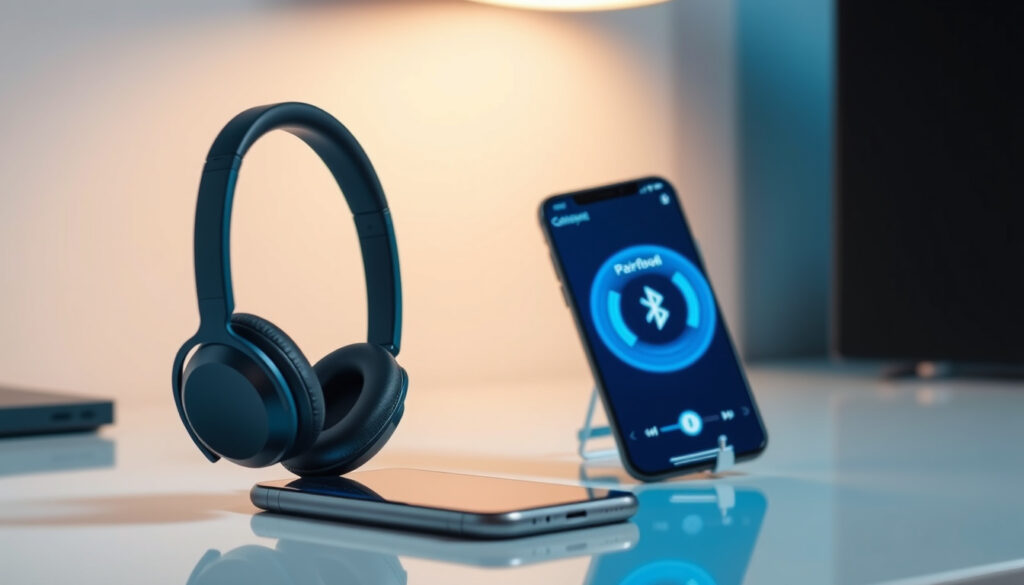
How to Pair Bluetooth Headphones – So geht’s einfach und schnell
Bluetooth-Kopfhörer koppeln – So geht’s einfach und schnell
Kabellos Musik hören, Podcasts genießen oder unterwegs spielen – Bluetooth-Kopfhörer bieten maximale Bewegungsfreiheit. Damit die Geräte miteinander kommunizieren, müssen sie zunächst gekoppelt werden. Dieser Vorgang ist bei den meisten Geräten ähnlich, unterscheidet sich aber je nach Betriebssystem in kleinen Details. Die folgenden Anleitungen zeigen Schritt für Schritt, wie das Pairing mit iPhone, Android, PC und Laptop gelingt.
Der Schlüssel zum erfolgreichen Koppeln liegt im Pairing-Modus der Kopfhörer. Dieser wird in der Regel durch langes Drücken der Ein/Aus-Taste aktiviert, wobei eine blinkende LED den Suchmodus anzeigt. Danach genügt ein Blick in die Bluetooth-Einstellungen des gewünschten Geräts, um die Verbindung herzustellen. Bei Problemen hilft meist ein Zurücksetzen der Kopfhörer auf die Werkseinstellungen weiter.
Bluetooth-Kopfhörer koppeln: Schritt-für-Schritt-Anleitung
Bevor es ans eigentliche Pairing geht, sollten einige Vorbereitungen getroffen werden. Der Standard-PIN-Code für Bluetooth-Verbindungen beträgt häufig 0000, allerdings variiert dieser je nach Hersteller. Die Bedienungsanleitung der Kopfhörer enthält hierzu verbindliche Angaben. Grundsätzlich funktioniert das Koppeln nach einem einheitlichen Prinzip, das sich über alle Betriebssysteme hinweg anwenden lässt.
Überblick: Koppeln nach Gerätetyp
- Allgemeine Schritte: Pairing-Modus aktivieren, Bluetooth am Gerät einschalten, Kopfhörer auswählen, Verbindung bestätigen
- iPhone/iPad: Einstellungen > Bluetooth, Kopfhörer in Liste antippen, Kopplungsanfrage bestätigen
- Android: Einstellungen > Verbindungen > Bluetooth, Geräte scannen, Kopfhörer antippen
- PC/Windows: Einstellungen > Geräte > Bluetooth, Gerät hinzufügen, Kopplungscode eingeben
Wichtige Grundlagen zum Pairing
Der Begriff „Koppeln” beschreibt den einmaligen Prozess, bei dem zwei Geräte eine vertrauenswürdige Verbindung aufbauen. „Verbinden” hingegen bezieht sich auf den täglichen Gebrauch, nachdem das Pairing bereits abgeschlossen wurde. Nach der ersten erfolgreichen Kopplung verbinden sich viele Kopfhörer automatisch wieder mit dem zuletzt genutzten Gerät, sobald beide eingeschaltet und in Reichweite sind.
- Der Pairing-Modus wird meist durch 5–10 Sekunden langes Drücken der Ein/Aus-Taste aktiviert
- Eine blinkende LED signalisiert, dass die Kopfhörer erkennbar sind
- Der Standard-PIN 0000 gilt für viele Modelle, kann aber abweichen
- Nach dem ersten Pairing erfolgt die Verbindung meist automatisch
- Bei anhaltenden Problemen hilft ein vollständiges Zurücksetzen der Kopfhörer
- Bluetooth 5.0 und neuer ermöglichen Verbindungen mit mehreren Geräten gleichzeitig (Multipoint)
Koppeln im direkten Vergleich
| Gerät | Schlüssel-Schritt | Häufiger Fehler |
|---|---|---|
| iPhone | Bluetooth in Einstellungen aktivieren | Kopfhörer nicht im Pairing-Modus |
| Android | Einstellungen > Verbindungen > Bluetooth | Gerät erscheint nicht in der Liste |
| Windows 10 | Geräte > Bluetooth hinzufügen | Bluetooth-Adapter fehlt oder deaktiviert |
| Windows 11 | Bluetooth & Geräte > Gerät hinzufügen | Treiber nicht aktuell |
Bluetooth-Kopfhörer mit iPhone oder Android pairen
Smartphones sind die am häufigsten genutzten Geräte für Bluetooth-Kopfhörer. Ob iPhone oder Android – beide Plattformen unterstützen den kabellosen Audiostandard nativ. Der Ablauf unterscheidet sich lediglich in der Navigation durch die Einstellungen, nicht jedoch im grundlegenden Prinzip. Voraussetzung ist stets, dass die Kopfhörer den Pairing-Modus korrekt aktiviert haben.
iPhone: Schritt für Schritt
Auf dem iPhone öffnet sich der Weg zu den Bluetooth-Einstellungen über die App „Einstellungen”. Dort tippt man auf den Eintrag „Bluetooth” und aktiviert die Funktion über den Schalter. Anschließend versetzt man die Kopfhörer in den Pairing-Modus, indem man die Taste so lange gedrückt hält, bis die LED zu blinken beginnt. Im iPhone erscheinen die verfügbaren Geräte nun in einer Liste, in der die eigenen Kopfhörer angetippt werden.
Bei AirPods gibt es einen Sonderweg: Der Deckel des Ladecase wird geöffnet, anschließend drückt man die Taste auf der Rückseite des Case, bis eine weiße LED blinkt. Das iPhone erkennt die AirPods daraufhin automatisch und zeigt eine Kopplungsanfrage auf dem Bildschirm. Werden zwei identische Bluetooth-Namen des PCs in der Liste angezeigt, tippt man auf den Eintrag und bestätigt auf dem Computer „Gerät hinzufügen” sowie „Ja”.
Android: Schritt für Schritt
Android-Geräte bieten eine ähnliche Vorgehensweise. Über „Einstellungen” navigiert man zu „Verbindungen” und dort zu „Bluetooth”. Nachdem die Funktion eingeschaltet wurde, aktiviert man den Pairing-Modus der Kopfhörer. Nach kurzer Zeit erscheinen verfügbare Geräte auf dem Bildschirm, darunter auch die eigenen Kopfhörer. Ein Fingertipp auf den Namen startet die Verbindung, die bei erfolgreichem Abschluss als „Verbunden” angezeigt wird.
AirPods lassen sich auch mit Android-Geräten koppeln, allerdings mit Einschränkungen. Die automatische Erkennung funktioniert wie auf Windows-Geräten über die Aktivierung des Pairing-Modus. Einige Funktionen wie das automatische Umschalten zwischen Apple-Geräten oder der Batteriestand auf dem Sperrbildschirm bleiben jedoch ohne ein kompatibles Apple-Gerät deaktiviert.
Nach der erfolgreichen Erstabindung merkt sich das Smartphone die Kopfhörer dauerhaft. Beim nächsten Einschalten der Kopfhörer wird die Verbindung automatisch wiederhergestellt, sofern Bluetooth auf dem Telefon aktiviert bleibt.
Bluetooth-Kopfhörer mit PC oder Laptop verbinden
Auch Computer und Laptops unterstützen Bluetooth-Kopfhörer, sofern ein entsprechender Adapter vorhanden ist. Viele moderne Geräte verfügen bereits über integriertes Bluetooth, bei älteren Modellen kann ein externer USB-Adapter erforderlich sein. Windows 10 und Windows 11 bieten unterschiedliche Wege zur Einrichtung, die sich in kleinen Details unterscheiden.
Bluetooth-Unterstützung prüfen
Bevor die Kopfhörer gekoppelt werden, lohnt sich ein kurzer Check: Die Windows-Taste und X gleichzeitig drücken, dann den Geräte-Manager öffnen. In der Liste wird nach dem Eintrag „Bluetooth” gesucht. Erscheint dieser nicht, fehlt ein Adapter, der separat erworben werden muss. Bei aktiviertem Bluetooth taucht der Adapter hier auf und kann bei Bedarf aktualisiert werden.
Windows 10: Kopfhörer verbinden
Unter Windows 10 navigiert man über die Tastenkombination Windows + I zu den Einstellungen und wählt dort den Bereich „Geräte” aus. Im Reiter „Bluetooth und andere Geräte” findet sich die Schaltfläche „Bluetooth oder anderes Gerät hinzufügen”. Nach einem Klick darauf und der Auswahl von „Bluetooth” werden verfügbare Geräte in der Nähe angezeigt. Die eigenen Kopfhörer werden angetippt, anschließend gegebenenfalls der Kopplungscode eingegeben – in den meisten Fällen 0000.
Windows 11: Kopfhörer verbinden
Windows 11 bietet einen überarbeiteten Einstiegspunkt: Über Windows + I öffnen sich die Einstellungen, wo der Abschnitt „Bluetooth & Geräte” auf der linken Seite sichtbar wird. Ein Klick auf „Gerät hinzufügen” und die Auswahl von „Bluetooth” startet die Suche nach verfügbaren Geräten. Nach der Auswahl der Kopfhörer erscheint die Meldung „Verbunden”, sobald die Kopplung erfolgreich abgeschlossen wurde. Ein schnellerer Zugriff ist in Windows 11 über die Taskleiste möglich.
Soll der Ton über die Kopfhörer ausgegeben werden, hilft ein Rechtsklick auf das Lautsprechersymbol in der Taskleiste. Im Menü wählt man „Sounds”, dann den Reiter „Wiedergabe”. Die Kopfhörer werden dort markiert und mit einem Klick auf „Standard” als bevorzugtes Ausgabegerät festgelegt.
Sonderfall: iPhone mit Windows verbinden
Wer sein iPhone mit einem Windows-PC koppeln möchte, nutzt eine spezielle Lösung wie AirDroid Cast. Nach dem Öffnen der App tippt man auf das Bluetooth-Symbol, scannt den PC und startet das Pairing. Auf dem Computer erscheint eine Abfrage, die mit „Gerät hinzufügen” und „Ja” bestätigt wird. Treten Probleme auf, hilft ein Neustart des PCs oder eine Neuinstallation der Bluetooth-Treiber.
Häufige Probleme beim Koppeln und Lösungen
Trotz eigentlich einfacher Verbindung kann es vorkommen, dass das Pairing nicht auf Anhieb funktioniert. Die Ursachen liegen oft in kleineren Hindernissen, die sich mit einfachen Mitteln beheben lassen. Bevor ein Reset in Betracht gezogen wird, sollten die folgenden Schritte ausprobiert werden.
- Verbindung schlägt fehl: Zunächst prüfen, ob der Pairing-Modus tatsächlich aktiv ist. Beide Geräte sollten sich in unmittelbarer Nähe befinden. Ein Aus- und wieder Einschalten von Bluetooth auf dem Quellgerät kann Abhilfe schaffen. Gegebenenfalls müssen die Geräte entkoppelt und der Vorgang wiederholt werden.
- Kein Ton trotz Verbindung: In den Soundeinstellungen des Computers prüfen, ob die Kopfhörer als Standard-Wiedergabegerät ausgewählt sind. Anderenfalls wird der Ton weiterhin über die eingebauten Lautsprecher ausgegeben.
- PC erkennt die Kopfhörer nicht: Im Geräte-Manager die Bluetooth-Treiber aktualisieren. Hilft dies nicht, wird ein Neustart des Computers empfohlen. Bei fehlendem Bluetooth-Adapter muss ein externer USB-Dongle angeschlossen werden.
Kopfhörer zurücksetzen
Ein vollständiger Reset setzt die Kopfhörer in den Auslieferungszustand zurück und löscht alle gespeicherten Verbindungen. Dazu hält man die Ein-/Aus-Taste oder eine bestimmte Tastenkombination für 10 bis 30 Sekunden gedrückt. Sobald eine LED blinkt oder ein akustisches Signal ertönt, befinden sich die Kopfhörer im Pairing-Modus und können erneut mit einem Gerät verbunden werden.
Für AirPods gibt es einen eigenen Reset-Vorgang: Die Ohrhörer werden in das Case gelegt, der Deckel geschlossen und nach etwa 30 Sekunden wieder geöffnet. Eine ausführliche Anleitung stellt Apple auf seiner Support-Seite bereit.
Die genauen Schritte zum Zurücksetzen variieren je nach Hersteller und Modell. Bei Sony-Kopfhörern kann die Kombination aus Ein/Aus-Taste und Lautstärketaste gleichzeitig gedrückt werden, während andere Hersteller eigene Verfahren nutzen. Die Bedienungsanleitung enthält hierzu verbindliche Angaben.
Bluetooth-Versionen und Kompatibilität prüfen
Bluetooth hat sich über mehrere Versionen weiterentwickelt, wobei jede Generation Verbesserungen bei Geschwindigkeit, Reichweite und Energieeffizienz brachte. Für die Nutzung von Kopfhörern sind vor allem die Versionen 4.0, 4.2, 5.0 und 5.1 relevant. Ältere Geräte mit Bluetooth 2.0 oder 3.0 sind hingegen selten geworden und werden hier nicht betrachtet.
| Version | Eigenschaften | Kompatibilität |
|---|---|---|
| Bluetooth 4.0/4.2 | Niedriger Energieverbrauch, Basis für ältere Kopfhörer | Gute Unterstützung bei iPhone, Android, Windows ab Version 8 |
| Bluetooth 5.0/5.1+ | Schneller, stabiler, bis zu 240 m Reichweite, Multipoint-Verbindung | Vollständig kompatibel mit modernen iOS-, Android- und Windows-Geräten; Rückwärtskompatibilität zu älteren Versionen |
Welche Bluetooth-Version in den eigenen Kopfhörern verbaut ist, lässt sich in der Regel der Produktbeschreibung, dem Handbuch oder den technischen Daten auf der Hersteller-Website entnehmen. Ein Blick in die Einstellungen des verbundenen Geräts zeigt ebenfalls häufig die aktuelle Verbindungsversion an.
Multipoint: Mehrere Geräte gleichzeitig verbinden
Fortgeschrittene Funktionen wie Multipoint ermöglichen es, die Kopfhörer gleichzeitig mit zwei oder mehr Geräten zu koppeln. So lässt sich beispielsweise nahtlos zwischen Laptop und Smartphone wechseln, ohne die Verbindung manuell trennen zu müssen. Diese Funktion setzt Bluetooth 5.0 oder höher voraus und ist vor allem bei hochwertigeren Kopfhörermodellen verfügbar.
Zeitlicher Ablauf des Pairing-Vorgangs
Das Koppeln von Bluetooth-Kopfhörern folgt einem klaren Ablauf, der sich in mehrere Phasen unterteilen lässt. Die Dauer variiert je nach Gerät und Erfahrung, liegt aber selten über wenigen Minuten.
- Kopfhörer einschalten und Pairing-Modus durch langes Drücken der Taste aktivieren (ca. 5–10 Sekunden)
- Blinkende LED zeigt Bereitschaft zur Verbindung an
- Bluetooth auf dem Quellgerät einschalten und Einstellungen öffnen
- Verfügbare Geräte werden automatisch gesucht und angezeigt
- Kopfhörer in der Liste auswählen und Kopplungsanfrage bestätigen
- Gegebenenfalls PIN eingeben (Standard: 0000)
- Verbindung wird hergestellt und als „Verbunden” angezeigt
Gesicherte und ungesicherte Informationen
Der beschriebene Standard-Prozess zum Koppeln von Bluetooth-Kopfhörern gilt für die überwiegende Mehrheit der Geräte auf dem Markt. Herstellerspezifische Abweichungen können auftreten, insbesondere bei Marken wie Sony, Bose, Sennheiser oder Apple. Die Bedienungsanleitung bleibt daher die zuverlässigste Informationsquelle für das jeweilige Modell.
Gesicherte Informationen
- Pairing-Modus wird durch langes Drücken der Taste aktiviert
- Blinkende LED signalisiert Erkennbarkeit
- Standard-PIN ist häufig 0000
- Nach Erstkopplung erfolgt automatische Verbindung
Modellabhängig variierende Details
- Exakte Tastenkombinationen für Reset
- Unterstützte Bluetooth-Versionen
- Multipoint-Funktionalität
- Verfügbare Audio-Codecs
Was bedeutet Bluetooth für die Audiowiedergabe?
Bluetooth ist ein internationaler Funkstandard, der die drahtlose Kommunikation zwischen Geräten über kurze Distanzen ermöglicht. Im Bereich der Audiowiedergabe hat sich die Technologie seit der Einführung von A2DP (Advanced Audio Distribution Profile) als Standard etabliert. Die Qualität der Übertragung hängt dabei von mehreren Faktoren ab, darunter die Bluetooth-Version, unterstützte Audio-Codecs und die Entfernung zwischen Sender und Empfänger.
Neuere Bluetooth-Versionen bieten nicht nur bessere Reichweiten, sondern auch stabilere Verbindungen und geringere Latenzzeiten. Für Musikliebhaber sind insbesondere Codecs wie aptX, aptX HD oder LDAC relevant, die eine höhere Klangqualität ermöglichen als das grundlegende SBC-Format. Nicht jedes Gerät unterstützt alle Codecs, weshalb die Kompatibilität zwischen Kopfhörern und Quellgerät geprüft werden sollte.
Bluetooth verbindet Milliarden von Geräten weltweit und hat sich als universeller Standard für kabellose Audioübertragung durchgesetzt. Die kontinuierliche Weiterentwicklung des Standards stellt sicher, dass Nutzer von Jahr zu Jahr von verbesserter Qualität und neuen Funktionen profitieren.
Bluetooth Special Interest Group
Zusammenfassung: Kopfhörer erfolgreich koppeln
Das Koppeln von Bluetooth-Kopfhörern erfordert keine technischen Vorkenntnisse. Entscheidend ist, den Pairing-Modus korrekt zu aktivieren und die Bluetooth-Funktion auf dem gewünschten Gerät einzuschalten. Bei Problemen hilft in den meisten Fällen ein Zurücksetzen der Kopfhörer auf die Werkseinstellungen. Wer die Kompatibilität seiner Geräte kennt und versteht, kann die Verbindung dauerhaft und stabil nutzen – sei es mit dem Smartphone, Tablet oder Computer.
Häufig gestellte Fragen
Was ist der Unterschied zwischen Koppeln und Verbinden bei Bluetooth?
Koppeln bezeichnet den einmaligen Prozess, bei dem zwei Geräte eine vertrauenswürdige Verbindung aufbauen. Verbinden bedeutet den täglichen Gebrauch, bei dem bereits gekoppelte Geräte wieder zusammenarbeiten. Nach dem ersten Pairing geschieht das Verbinden automatisch.
Kann man Bluetooth-Kopfhörer mit mehreren Geräten gleichzeitig verbinden?
Ja, sofern die Kopfhörer Multipoint unterstützen und über Bluetooth 5.0 oder höher verfügen. Diese Funktion ermöglicht das gleichzeitige Koppeln mit zwei oder mehr Geräten, beispielsweise Smartphone und Laptop, ohne manuelles Umschalten.
Warum verbinden sich meine Bluetooth-Kopfhörer nicht?
Häufige Ursachen sind ein nicht aktivierter Pairing-Modus, zu große Entfernung zwischen den Geräten oder veraltete Treiber. Ein Neustart beider Geräte und die Überprüfung der Bluetooth-Einstellungen lösen das Problem in vielen Fällen.
Welchen PIN verwende ich beim Koppeln?
Der Standard-PIN lautet häufig 0000, kann aber je nach Hersteller abweichen. Die genaue Kombination ist in der Bedienungsanleitung der Kopfhörer angegeben. Viele moderne Geräte verzichten vollständig auf die PIN-Eingabe.
Muss ich meine Kopfhörer nach dem Zurücksetzen neu koppeln?
Ja, beim Zurücksetzen werden alle gespeicherten Verbindungen gelöscht. Die Kopfhörer müssen daher mit jedem zuvor verbundenen Gerät erneut gekoppelt werden. Der Reset löscht jedoch keine Firmware-Updates oder persönliche Einstellungen der App.
Funktionieren AirPods auch mit Android-Smartphones?
AirPods lassen sich mit Android-Geräten koppeln, allerdings mit Einschränkungen. Automatische Funktionen wie das Erkennen des Tragens oder nahtloses Umschalten zwischen Apple-Geräten bleiben ohne kompatibles Apple-Gerät deaktiviert.
Wie weit ist die Reichweite von Bluetooth-Kopfhörern?
Die Reichweite hängt von der Bluetooth-Version ab. Ältere Versionen erreichen etwa 10 Meter, Bluetooth 5.0 und neuer bis zu 240 Meter unter idealen Bedingungen. In der Praxis sind Hindernisse wie Wände für eine Verringerung der Reichweite verantwortlich.
Weitere verwandte Artikel
 Julia Simon: Verurteilung, Sperre und Geständnis im Betrugsfall
 Ellen Pompeo: Kinder, Ehemann und ihre Karriere
 Mia Julia: Krankheit, offene Ehe & Abschied vom Bierkönig
 Jujutsu Kaisen Staffel 3: Start 2026 & alle Infos!
 Katja Flint: Steckbrief, Filme, Partner und Kinder (2025)
 Die besten Geschenkideen zum Jahrestag: Tipps für Ihn & Sie
 Lewis Hamilton: Rekordjäger, ADHS und Beziehungsgerüchte
 Carolina Miranda: Nationalität, Karriere und neue Serie